<?xml version="1.0" encoding="UTF-8" ?>
<feed xml:lang="ja" xmlns="http://www.w3.org/2005/Atom" xmlns:dc="http://purl.org/dc/elements/1.1/" xmlns:thr="http://purl.org/syndication/thread/1.0">
  <title type="text">NamelessBlog</title>
  <subtitle type="html"></subtitle>
  <link rel="self" type="application/atom+xml" href="http://bbgame.blog.shinobi.jp/atom"/>
  <link rel="alternate" type="text/html" href="http://bbgame.blog.shinobi.jp/"/>
  <updated>2008-02-10T14:24:05+09:00</updated>
  <author><name>SHINE</name></author>
  <generator uri="//www.ninja.co.jp/blog/" version="0.9">忍者ブログ</generator>
  <atom10:link xmlns:atom10="http://www.w3.org/2005/Atom" rel="hub" href="http://pubsubhubbub.appspot.com/" />
  <entry>
    <id>bbgame.blog.shinobi.jp://entry/48</id>
    <link rel="alternate" type="text/html" href="http://bbgame.blog.shinobi.jp/cfw/cfw%203.90%20m33-2%20%E5%B0%8E%E5%85%A5%E6%B3%95" />
    <published>2008-02-18T12:34:32+09:00</published> 
    <updated>2008-02-18T12:34:32+09:00</updated> 
    <category term="CFW" label="CFW" />
    <title>CFW 3.90 M33-2 導入法</title>
    <content mode="escaped" type="text/html" xml:lang="utf-8"> 
      <![CDATA[CFW 3.90 M33-2の更新内容は以下の通り<br />
<blockquote>・非対応のメモリースティック使用時にファイルシステムがマウントされない問題を修正。<br />
・プラグイン読み込みを高速化<br />
・Fake Regionを追加</blockquote><br />
用意するものは以下の通り<br />
<blockquote>・CFW 3.90 M33を導入したPSP-1000又は、PSP-2000<br />
・<a href="http://dl.qj.net/Custom-Firmware-3.90-M33-update-2-PSP/pg/12/fid/15942/catid/163" target="_blank">CFW 3.90 M33-2 インストールファイル</a></blockquote><br />
導入手順<br />
<hr>1.ダウンロードしたCFW 3.90 M33-2インストールファイルを解凍する。<br />
<br />
2.解凍したファイル内の「<span style="color:#0099FF">UPDATE</span>」フォルダを(<span style="color:#FF0000">ms0:/PSP/GAME</span>)にコピーする。<br />
<br />
3.XMBから「<span style="color:#0099FF">PSP アップデート ver 3.90</span>」を起動する。<br />
<br />
4.Xボタンを押すとアップデートが開始される。<br />
<br />
5.インストール終了後は、自動的にXMBに戻る。<br />
<br />
6.XMBの本体情報を見て、システムソフトウェアバージョンが CFW 3.90 M33-2 になっていれば成功。<br />
<br />
ネットワークアップデートの場合は以下の通り<br />
<blockquote>1.XMBから「<span style="color:#0099FF">ネットワークアップデート</span>」を実行する。<br />
<br />
2.Dark_AleX 氏のサイトからアップデータをダウンロードする。<br />
<br />
3.CFW 3.90 M33-2を起動する。</blockquote><br />
<hr><br />
以上で作業は終了です。お疲れ様でした。]]> 
    </content>
    <author>
            <name>SHINE</name>
        </author>
  </entry>
  <entry>
    <id>bbgame.blog.shinobi.jp://entry/47</id>
    <link rel="alternate" type="text/html" href="http://bbgame.blog.shinobi.jp/xmb/maxconsole%E3%81%AE%E7%99%BB%E9%8C%B2%E6%96%B9%E6%B3%95" />
    <published>2008-02-12T19:51:45+09:00</published> 
    <updated>2008-02-12T19:51:45+09:00</updated> 
    <category term="XMB" label="XMB" />
    <title>Maxconsoleの登録方法</title>
    <content mode="escaped" type="text/html" xml:lang="utf-8"> 
      <![CDATA[<a href="http://www.maxconsole.net/" target="_blank">Maxconsole</a>の登録方法を紹介します。<br />
<br />
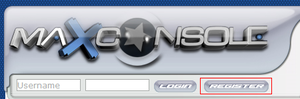
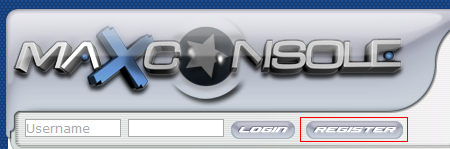
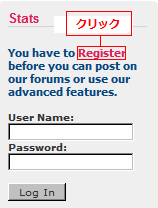
1.サイトの上の方にある「REGISTER」をクリック<br />
<a href="//bbgame.blog.shinobi.jp/File/MC.png" target="_blank"><img src="//bbgame.blog.shinobi.jp/Img/1202820115/" border="0" alt="" /></a><br />
<br />
2.生年月日を入力する。<br />
<a href="//bbgame.blog.shinobi.jp/File/MC2.png" target="_blank"><img src="//bbgame.blog.shinobi.jp/Img/1202820132/" border="0" alt="" /></a><br />
<br />
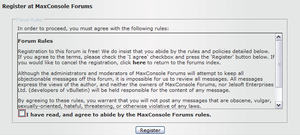
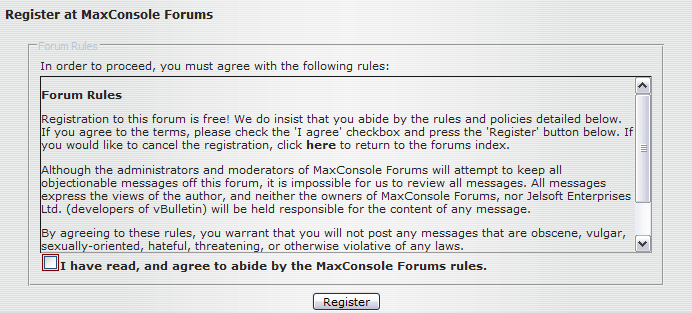
3.フォーラムのルールが表示される。同意するのであれば、チェックボックスにチェックを入れ、「Register」をクリック<br />
<a href="//bbgame.blog.shinobi.jp/File/MC4.png" target="_blank"><img src="//bbgame.blog.shinobi.jp/Img/1202820142/" border="0" alt="" /></a><br />
<br />
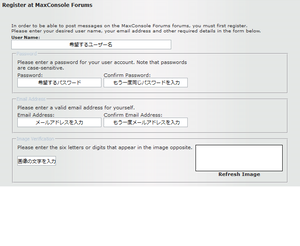
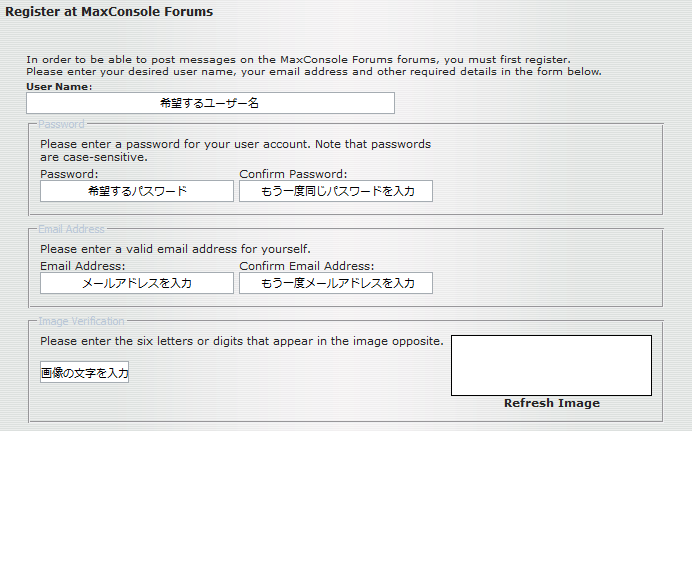
4.いろいろと項目があるので入力する。下の画像を参考にしてください。<br />
Additional Informationの項目の入力は必須ではありません。<br />
<a href="//bbgame.blog.shinobi.jp/File/MC5.png" target="_blank"><img src="//bbgame.blog.shinobi.jp/Img/1202820460/" border="0" alt="" /></a><br />
<br />
5.入力が完了したら、「Complete Registration」をクリック<br />
<br />
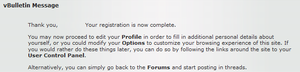
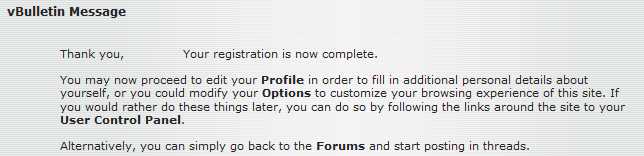
6.すると下の画像のように表示される<br />
<a href="//bbgame.blog.shinobi.jp/File/MC7.png" target="_blank"><img src="//bbgame.blog.shinobi.jp/Img/1202820177/" border="0" alt="" /></a><br />
<br />
7.入力したメールアドレスにメールが来ているので、メールを開き「http://forums.maxconsole.net/register.php?a=act&u=XXXXXX&i=XXXXXXX 」の部分のURLを開く。<br />
<br />
8.登録完了！！<br />
<a href="//bbgame.blog.shinobi.jp/File/MC8.png" target="_blank"><img src="//bbgame.blog.shinobi.jp/Img/1202820184/" border="0" alt="" /></a>]]> 
    </content>
    <author>
            <name>SHINE</name>
        </author>
  </entry>
  <entry>
    <id>bbgame.blog.shinobi.jp://entry/46</id>
    <link rel="alternate" type="text/html" href="http://bbgame.blog.shinobi.jp/xmb/consolespot%E3%81%AE%E7%99%BB%E9%8C%B2%E6%96%B9%E6%B3%95" />
    <published>2008-02-12T19:49:57+09:00</published> 
    <updated>2008-02-12T19:49:57+09:00</updated> 
    <category term="XMB" label="XMB" />
    <title>ConsoleSpotの登録方法</title>
    <content mode="escaped" type="text/html" xml:lang="utf-8"> 
      <![CDATA[<a href="http://www.consolespot.net/index.php" target="_blank">ConsoleSpot</a>の登録方法を紹介します。<br />
<br />
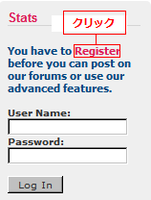
1.サイトの右のカテゴリーの「Register」をクリック<br />
<a href="//bbgame.blog.shinobi.jp/File/CS1.png" target="_blank"><img src="//bbgame.blog.shinobi.jp/Img/1202816829/" border="0" alt="" /></a><br />
<br />
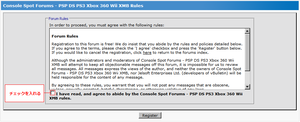
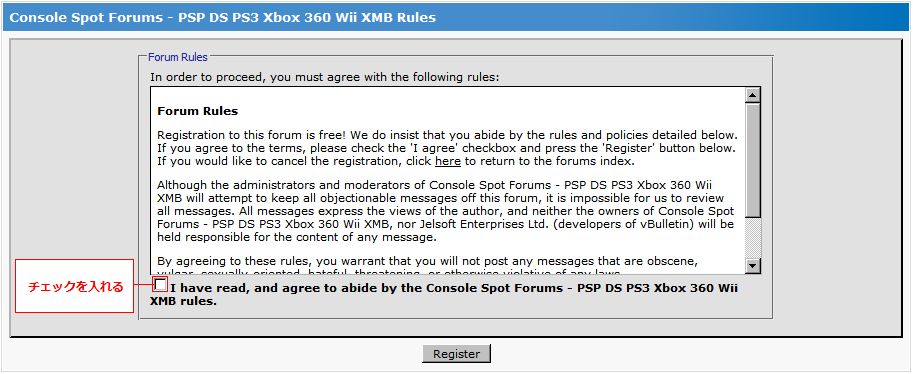
2.Forum Rulesを読んだらチェックボックスにチェックを入れる。<br />
(※画像はクリックで拡大できます。)<br />
<a href="//bbgame.blog.shinobi.jp/File/CS2.png" target="_blank"><img src="//bbgame.blog.shinobi.jp/Img/1202816837/" border="0" alt="" /></a><br />
<br />
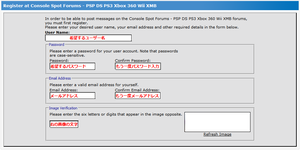
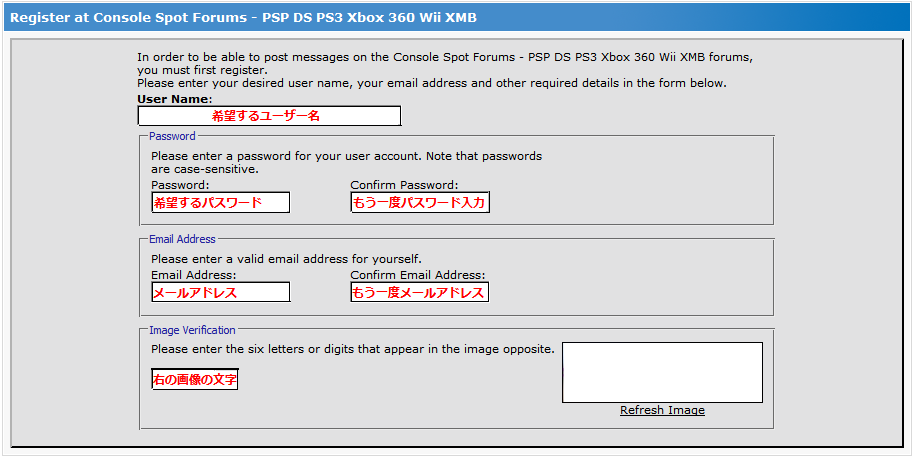
3.いろいろと項目があるので入力する。下の画像を参考にしてください。<br />
Additional Informationの項目の入力は必須ではありません。<br />
(※画像はクリックで拡大できます。)<br />
<a href="//bbgame.blog.shinobi.jp/File/CS3.png" target="_blank"><img src="//bbgame.blog.shinobi.jp/Img/1202816843/" border="0" alt="" /></a><br />
<br />
4.入力が終わったら、「Complete Registration」をクリックします。<br />
<br />
5.以上で登録完了です。<br />
<br />
]]> 
    </content>
    <author>
            <name>SHINE</name>
        </author>
  </entry>
  <entry>
    <id>bbgame.blog.shinobi.jp://entry/45</id>
    <link rel="alternate" type="text/html" href="http://bbgame.blog.shinobi.jp/%E8%87%AA%E4%BD%9C%E3%82%A2%E3%83%97%E3%83%AA/umd%20%E3%81%8B%E3%82%89%20%E3%83%AA%E3%83%83%E3%83%94%E3%83%B3%E3%82%B0%E3%81%97%E3%81%9F%20iso%20%E3%82%92%20cso%20%E3%81%AB%E5%9C%A7%E7%B8%AE%E3%81%99%E3%82%8B" />
    <published>2008-02-10T17:22:37+09:00</published> 
    <updated>2008-02-10T17:22:37+09:00</updated> 
    <category term="自作アプリ" label="自作アプリ" />
    <title>UMD から リッピングした ISO を CSO に圧縮する</title>
    <content mode="escaped" type="text/html" xml:lang="utf-8"> 
      <![CDATA[用意するものは以下の通り<br />
<blockquote>・ISOファイル<br />
・<a href="http://umdgen.ps3news.com/utilities.html" target="_blank">UMDGen</a></blockquote><br />
手順<br />
<hr>1.ダウンロードした「UMDGen」を解凍する。<br />
<br />
2.解凍したフォルダの中にある「UMDGen.exe」を実行する。<br />
<br />
3.CSOに圧縮したいISOをドラック＆ドロップかOpenから選択する。<br />
<br />
4.「Save」をクリックし、CSOを選択、次に保存場所と圧縮レベルを指定する。<br />
<br />
5.後は自動で圧縮されます。<br />
<br />
※CSOからISOに戻したい場合は、「Save」をクリックし、ISOを選択します。<br />
<hr><br />
以上で終了です。]]> 
    </content>
    <author>
            <name>SHINE</name>
        </author>
  </entry>
  <entry>
    <id>bbgame.blog.shinobi.jp://entry/43</id>
    <link rel="alternate" type="text/html" href="http://bbgame.blog.shinobi.jp/%E8%87%AA%E4%BD%9C%E3%82%A2%E3%83%97%E3%83%AA/psp%E3%81%A7%E3%80%8Cyontube%E3%83%BB%E3%83%8B%E3%82%B3%E3%83%8B%E3%82%B3%E5%8B%95%E7%94%BB%E3%83%BB%E3%81%9D%E3%81%AE%E4%BB%96%E3%81%AE%E5%8B%95%E7%94%BB%E3%82%B5%E3%82%A4%E3%83%88%E3%80%8D%E3%82%92%E8%A6%8B%E3%82%8B" />
    <published>2008-02-10T17:18:13+09:00</published> 
    <updated>2008-02-10T17:18:13+09:00</updated> 
    <category term="自作アプリ" label="自作アプリ" />
    <title>PSPで「YonTube・ニコニコ動画・その他の動画サイト」を見る</title>
    <content mode="escaped" type="text/html" xml:lang="utf-8"> 
      <![CDATA[<a href="//bbgame.blog.shinobi.jp/File/PSPTube1.PNG" target="_blank"><img src="//bbgame.blog.shinobi.jp/Img/1203306666/" border="0" alt="" /></a><br />
<br />
用意するもの<br />
<blockquote>・CFWを導入したPSP<br />
・PSPTube最新版<br />
・無線LAN環境</blockquote><br />
PSPTube++導入手順<br />
<hr>1.ダウンロードした「PSPTube」を解凍する。<br />
<br />
2.解凍したフォルダの中にある「PSPTube」フォルダを、(ms0:/PSP/GAME)にコピーする。<br />
<br />
3.XMBから「PSPTube++」を起動する。<br />
<br />
4.ネットワーク接続画面が出てくるので、選択して接続する。<br />
<br />
5.検索～<br />
<hr>操作方法(Wikiから転載)<br />
<br />
・<strong>トップ</strong><br />
<blockquote>↑↓ボタン   項目を選びます。<br />
○ボタン     項目を再生します<br />
×ボタン     検索文字列を変更します<br />
△ボタン     メニューを開きます<br />
□ボタン     表示方法を変更します<br />
Rボタン      次のページ<br />
Lボタン      前のページ<br />
SELECTボタン 検索サイトの切替</blockquote><br />
・<strong>メニュー</strong><br />
<blockquote>↑↓ボタン 項目を選びます<br />
○ボタン   決定し実行します<br />
×ボタン   キャンセル<br />
△ボタン   キャンセル<br />
Save...    選択している項目をfavoritesフォルダへ名前をつけて保存します<br />
Rename...  選択している項目のファイル名を変更します。<br />
Delete     選択している項目を削除します。<br />
関連検索   動画に関連した検索を行います。<br />
AddToPlaylist プレイリストに選択している項目を追加します<br />
RemoveFromPlaylist プレイリストから選択している項目を削除します。<br />
PlayPlaylist プレイリストを順番に再生します。</blockquote><br />
・<strong>再生画面</strong><br />
<blockquote>×ボタン     再生終了し検索結果画面へ<br />
□ボタン     検索結果の表示/非表示<br />
△ボタン     再生情報の表示/非表示、コメントの表示/非表示<br />
STARTボタン  一時停止/再開<br />
SELECTボタン 動画のフル、ノーマル、ズーム(14段階ぐらい)表示切り替え<br />
Rボタン      次のプレイリストの項目を再生します<br />
Lボタン      前のプレイリストの項目を再生します<br />
←→ボタン   再生速度変更(等倍、2倍、0.5倍)</blockquote><br />
<br />
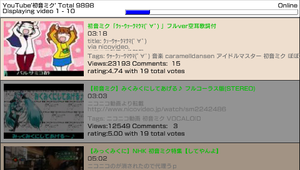
Screenshots<br />
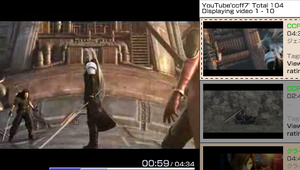
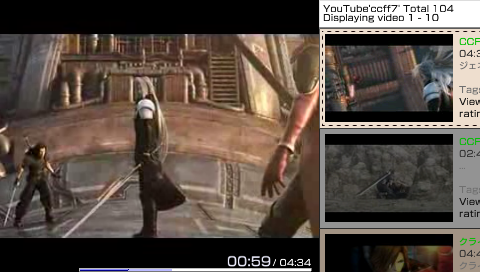
<blockquote>YouTube再生中<br />
<a href="//bbgame.blog.shinobi.jp/File/PSPTube2.PNG" target="_blank"><img src="//bbgame.blog.shinobi.jp/Img/1203306674/" border="0" alt="" /></a><br />
<br />
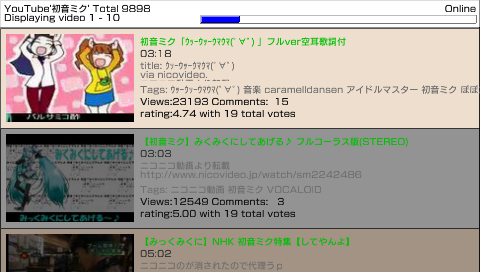
ニコニコ動画検索結果<br />
<a href="//bbgame.blog.shinobi.jp/File/PSPTube3.PNG" target="_blank"><img src="//bbgame.blog.shinobi.jp/Img/1203306690/" border="0" alt="" /></a><br />
<br />
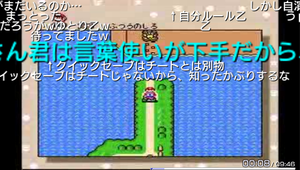
ニコニコ動画再生中<br />
<a href="//bbgame.blog.shinobi.jp/File/PSPTube4.PNG" target="_blank"><img src="//bbgame.blog.shinobi.jp/Img/1203306698/" border="0" alt="" /></a></blockquote>]]> 
    </content>
    <author>
            <name>SHINE</name>
        </author>
  </entry>
  <entry>
    <id>bbgame.blog.shinobi.jp://entry/42</id>
    <link rel="alternate" type="text/html" href="http://bbgame.blog.shinobi.jp/%E8%87%AA%E4%BD%9C%E3%82%A2%E3%83%97%E3%83%AA/umd%E3%82%92%E3%83%AA%E3%83%83%E3%83%94%E3%83%B3%E3%82%B0%E3%81%99%E3%82%8B" />
    <published>2008-02-10T17:14:20+09:00</published> 
    <updated>2008-02-10T17:14:20+09:00</updated> 
    <category term="自作アプリ" label="自作アプリ" />
    <title>UMDをリッピングする</title>
    <content mode="escaped" type="text/html" xml:lang="utf-8"> 
      <![CDATA[準備中]]> 
    </content>
    <author>
            <name>SHINE</name>
        </author>
  </entry>
  <entry>
    <id>bbgame.blog.shinobi.jp://entry/41</id>
    <link rel="alternate" type="text/html" href="http://bbgame.blog.shinobi.jp/%E3%82%A8%E3%83%9F%E3%83%A5/psp%E3%81%A7ps1%E3%82%B2%E3%83%BC%E3%83%A0%20%E3%83%9E%E3%83%AB%E3%83%81%E3%83%87%E3%82%A3%E3%82%B9%E3%82%AF%E5%AF%BE%E5%BF%9C%E3%81%AE%E3%80%8Cpopstationmd%20free%20gui%E3%80%8D%E8%A7%A3%E8%AA%AC" />
    <published>2008-02-10T17:12:41+09:00</published> 
    <updated>2008-02-10T17:12:41+09:00</updated> 
    <category term="エミュ" label="エミュ" />
    <title>PSPでPS1ゲーム マルチディスク対応の「PopstationMD Free GUI」解説</title>
    <content mode="escaped" type="text/html" xml:lang="utf-8"> 
      <![CDATA[用意するものは以下の通り<br />
<blockquote>・<a href="http://elevener.s3.xrea.com/?page_id=79" target="_blank">PopstationMD Free GUI V5.0b</a><br />
・PS1のイメージファイル(イメージファイルの作成方法は<a href="http://bbgame.blog.shinobi.jp/Entry/40/" target="_blank">こちら</a>の記事を参考にしてください。)</blockquote><br />
導入手順<br />
<hr>1.ダウンロードしてきた「<span style="color:#0099FF">PopstationMD Free GUI V5.0b</span>」を解凍する。<br />
<br />
2.解凍したフォルダの中にある「<span style="color:#0099FF">popstation_md_free_gui.exe</span>」を実行する。<br />
<br />
3.ディスク枚数を選択する。<br />
<br />
4.DISC1のイメージをドラッグ＆ドロップで指定する。同じようにDISC2→DISC3...も指定する。<br />
<br />
5.タイトル名、ゲームID、圧縮率を入力する。入力が終了したら「<span style="color:#FF0000">変換</span>」をクリックする。<br />
<br />
6.変換が終了すると、同フォルダに、設定したゲームID名のフォルダが出来ている。<br />
<br />
7.それをフォルダごと(<span style="color:#FF0000">ms0:/PSP/GAME/</span>)にコピーする。<br />
<br />
8.PSPのXMBからゲームを選択し起動する。<br />
<br />
※ディスクチェンジをする際はHOMEボタンを押して、メニューを開き「<span style="color:#00FF00">ディスク入れ替え</span>」からチェンジしてください。<br />
<hr><br />
以上で終了です。お疲れ様でした。]]> 
    </content>
    <author>
            <name>SHINE</name>
        </author>
  </entry>
  <entry>
    <id>bbgame.blog.shinobi.jp://entry/40</id>
    <link rel="alternate" type="text/html" href="http://bbgame.blog.shinobi.jp/%E3%82%A8%E3%83%9F%E3%83%A5/psp%E3%81%A7ps1%E3%82%B2%E3%83%BC%E3%83%A0%20%E3%80%8Cps3-free%20popstation%E3%80%8D%E8%A7%A3%E8%AA%AC" />
    <published>2008-02-10T17:11:52+09:00</published> 
    <updated>2008-02-10T17:11:52+09:00</updated> 
    <category term="エミュ" label="エミュ" />
    <title>PSPでPS1ゲーム 「PS3-Free popstation」解説</title>
    <content mode="escaped" type="text/html" xml:lang="utf-8"> 
      <![CDATA[用意するものは以下の通り<br />
<blockquote><a href="http://metaltsun.hp.infoseek.co.jp/psp/" target="_blank">PS3-Free popstation v5</a><br />
<a href="http://www.download.co.jp/utility/other/a0000000040/" target="_blank">CdManipulator</a><br />
PS1のゲームソフト<br />
</blockquote><br />
<br />
導入手順<br />
<hr>1.ダウンロードしてきた「<span style="color:#0099FF">CdManipulator</span>」を解凍する。<br />
<br />
2.解凍したフォルダの中にある「<span style="color:#0099FF">CdManipulator.exe</span>」をダブルクリックして起動する。<br />
<br />
3.PCのCDドライブに、PS1のゲームDISCを挿入する。<br />
<br />
4.CdManipulatorの左上のCDからイメージを作成するをクリックしてイメージファイルを作成する。<br />
<br />
5.ダウンロードしてきた「<span style="color:#0099FF">PS3-Free popstation v5</span>」を解凍する。<br />
<br />
6.解凍したフォルダの中にある「<span style="color:#0099FF">pops_gui.exe</span>」をダブルクリックして起動する。<br />
<br />
7.先程作成したイメージファイルを「<span style="color:#0099FF">PS3-Free popstation v5</span>」にドラッグ＆ドロップして選択。<br />
<br />
8.タイトル名やセーブ名を入力する。入力が完了したらコンバートをクリックする。<br />
<br />
9.変換が終わると「<span style="color:#0099FF">PS3-Free popstation v5</span>」のフォルダ内に設定したゲームID名のフォルダが出来ている。<br />
<br />
10.そのフォルダごとを(<span style="color:#FF0000">ms0:/PSP/GAME/</span>)にコピーする。<br />
<br />
11.PSPのXMBからPS1ゲームを選択し起動する。<br />
<hr><br />
以上で終了です。お疲れ様でした。]]> 
    </content>
    <author>
            <name>SHINE</name>
        </author>
  </entry>
  <entry>
    <id>bbgame.blog.shinobi.jp://entry/39</id>
    <link rel="alternate" type="text/html" href="http://bbgame.blog.shinobi.jp/%E3%82%A8%E3%83%9F%E3%83%A5/psp%20nintendo64%E3%82%A8%E3%83%9F%E3%83%A5%E3%83%AC%E3%83%BC%E3%82%BF%E3%83%BC%E3%80%8Cdaedalus%E3%80%8D%E5%B0%8E%E5%85%A5%E6%B3%95" />
    <published>2008-02-10T17:10:44+09:00</published> 
    <updated>2008-02-10T17:10:44+09:00</updated> 
    <category term="エミュ" label="エミュ" />
    <title>PSP NINTENDO64エミュレーター「Daedalus」導入法</title>
    <content mode="escaped" type="text/html" xml:lang="utf-8"> 
      <![CDATA[用意するものは以下の通り<br />
<blockquote>・CFWを導入したPSP<br />
・<a href="http://dl.qj.net/Daedalus-PSP-R13-for-FW-v1.50+-PSP-Emulators/pg/12/fid/15047/catid/330" target="_blank">Daedalus PSP R13</a><br />
・N64のROM</blockquote><br />
導入手順<br />
<hr>1.ダウンロードした「Daedalus PSP R13」を解凍する。<br />
<br />
2.解凍して出てきた「Daedalus」と「Daedalus%」の二つのフォルダを(ms0:/PSP/GAME150/)にコピーする。<br />
<br />
3.N64のROMを(ms0:/PSP/GAME150/Daedalus/Roms)に入れる。<br />
<br />
4.PSPのXMBから「Daedalus」を起動する。<br />
<br />
5.遊びたいゲームを選択して起動する。<br />
<hr><br />
以上で終了です。お疲れ様でした。<br />
<br />
スクリーンショット<br />
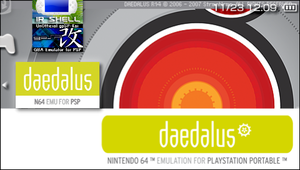
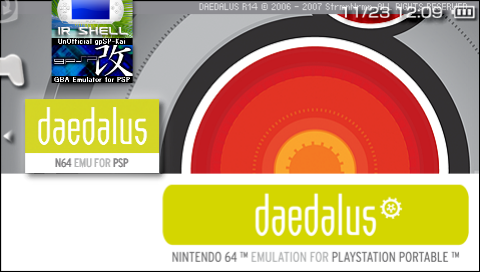
<blockquote>Screenshot:「Daedalus」のアイコン<br />
<a href="//bbgame.blog.shinobi.jp/File/e26294fc.png" target="_blank"><img src="//bbgame.blog.shinobi.jp/Img/1202810679/" border="0" alt="" /></a><br />
<br />
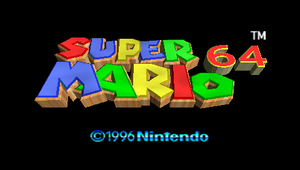
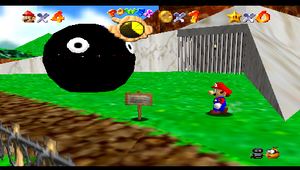
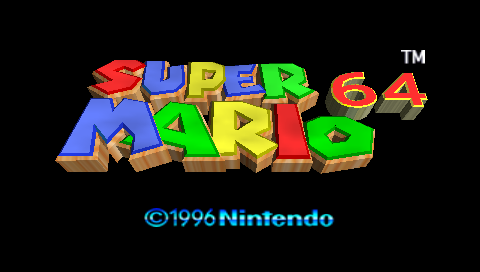
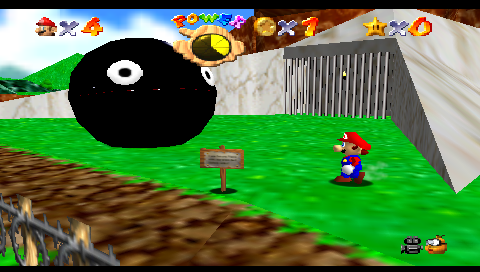
Screenshot:Super Mario 64<br />
<a href="//bbgame.blog.shinobi.jp/File/b3f69618.png" target="_blank"><img src="//bbgame.blog.shinobi.jp/Img/1202810706/" border="0" alt="" /></a><a href="//bbgame.blog.shinobi.jp/File/3c505500.png" target="_blank"><img src="//bbgame.blog.shinobi.jp/Img/1202810716/" border="0" alt="" /></a><br />
<br />
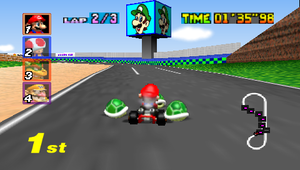
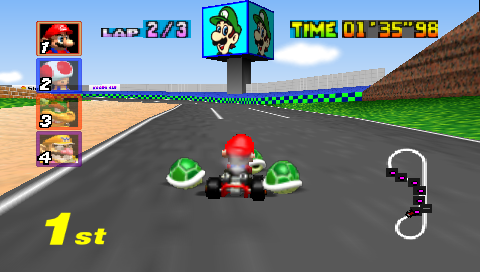
Screenshot:Mario Kart 64<br />
<a href="//bbgame.blog.shinobi.jp/File/bc38d19d.png" target="_blank"><img src="//bbgame.blog.shinobi.jp/Img/1202810725/" border="0" alt="" /></a><br />
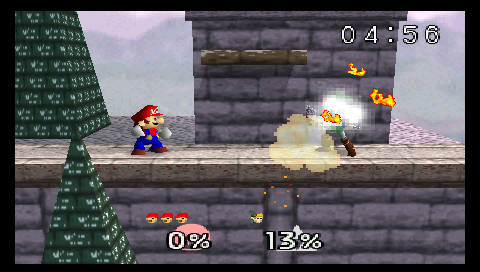
<br />
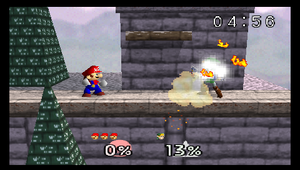
Screenshot:スマブラ<br />
<a href="//bbgame.blog.shinobi.jp/File/d2662566.png" target="_blank"><img src="//bbgame.blog.shinobi.jp/Img/1202810736/" border="0" alt="" /></a></blockquote>]]> 
    </content>
    <author>
            <name>SHINE</name>
        </author>
  </entry>
  <entry>
    <id>bbgame.blog.shinobi.jp://entry/38</id>
    <link rel="alternate" type="text/html" href="http://bbgame.blog.shinobi.jp/%E3%82%A8%E3%83%9F%E3%83%A5/psp%20%E3%82%B2%E3%83%BC%E3%83%A0%E3%83%9C%E3%83%BC%E3%82%A4%E3%82%A2%E3%83%89%E3%83%90%E3%83%B3%E3%82%B9%E3%82%A8%E3%83%9F%E3%83%A5%E3%83%AC%E3%83%BC%E3%82%BF%E3%83%BC%E3%80%8Cuo_gpsp_kai%E3%80%8D%E5%B0%8E%E5%85%A5%E6%B3%95" />
    <published>2008-02-10T17:09:57+09:00</published> 
    <updated>2008-02-10T17:09:57+09:00</updated> 
    <category term="エミュ" label="エミュ" />
    <title>PSP ゲームボーイアドバンスエミュレーター「UO_gpSP_kai」導入法</title>
    <content mode="escaped" type="text/html" xml:lang="utf-8"> 
      <![CDATA[用意するものは以下の通り<br />
<blockquote>・CFWを導入したPSP<br />
・<a href="http://dl.qj.net/Unofficial-gpSP-Kai-v3.2-Test-8.7-PSP-Emulators/pg/12/fid/15439/catid/122" target="_blank">Unofficial gpSP Kai v3.2 Test 8.7</a><br />
・GBAのBIOSとROM</blockquote><br />
導入手順<br />
<hr>1.ダウンロードした「Unofficial gpSP Kai v3.2 Test 8.7」を解凍する。<br />
<br />
2.解凍して出てきたフォルダ内の「<span style="color:#0099FF">ms0</span>」フォルダのの中にある「<span style="color:#0099FF">PSP</span>」フォルダを(<span style="color:#FF0000">ms0:/</span>)に上書きコピーする。<br />
<br />
3.GBAのROMを(<span style="color:#FF0000">ms0:/PSP/GAME/gpSP/GBA/ROM/</span>)に入れる。<br />
<br />
4.GBAのBIOSを「<span style="color:#00FF00">gba_bios.bin</span>」とリネームし(<span style="color:#FF0000">ms0:/PSP/GAME/gpSP/</span>)に入れる。<br />
<br />
5.PSPのXMBから「<span style="color:#0099FF">Unofficial gpSP Kai</span>」を起動する。<br />
<br />
6.遊びたいゲームを選択して起動。<br />
<hr><br />
以上で終了です。お疲れ様でした。]]> 
    </content>
    <author>
            <name>SHINE</name>
        </author>
  </entry>
</feed>